Welcome to my blog
go to my homepage
Go to homepage
Showing posts with label INTERNET. Show all posts

Perbedaan Google.com Dengan Google.co.id

Budaya berinternet setiap detik mengalami perubahan, sangat progressif dalam menyesuaikan dengan perkembangan teknologi hardware dan software yang menjadi pendukung aktifitas berinternet.

Contohnya, jika pada awal-awal dalam berinternet seseorang dituntut untuk menghafalkan alamat-alamat situs yang akan dikunjunginya, maka dengan kemajuan teknologi yang ada sekarang ini seseorang tidak harus menghafal alamat apapun… karena kehadiran search engine seperti google, yahoo, bing dan lain-lain. Para pemakai internet semakin dimanja, karena dengan adanya search engine yang tersedia kapan saja dan di mana saja, yang mereka butuhkan hanya keyword-keyword saja.

Secara tidak langsung merekam segala trend budaya atau kebiasaan para pemakainya dalam mencari informasi di internet.

Dan search engine pun semakin ditingkatkan kemampuannya dari waktu ke waktu, sehingga dapat mencatat dan mendata keyword yang sering dipakai dengan tujuan agar memudahkan para pengguna Search Engine tersebut.

Berikut ini hasil pengamatan kecil saya terhadap perbedaan pemakaian keyword antara Google.com (Google US/Internasional) dengan Google.co.id (Google Indonesia).

Ketika saya pake keyword yang sama pada Google.com dan Google.co.id, maka ketahuan perbedaan budaya itu…!!

keyword “3gp” versi Google US/Internasional
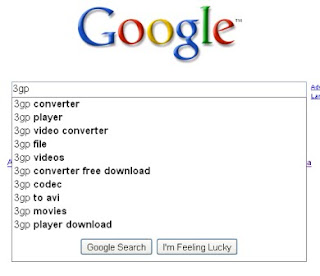

keyword “3gp” versi Google Indonesia


keyword “foto” versi Google US/Internasional

keyword “foto” versi Google Indonesia

keyword “video” versi Google US/Internasional

keyword “video” versi Google Indonesia

Incoming search terms:

google co id search,perbedaan search engine indonesia dan internasional,google com dan google co id,www google com id,news google co id,perbedaan com dan id,www gogle co id,www googe co id,www googie co id,www google co id,beda bing dengan google,perbedaan search engine dengan bing,perbedaan google yahoo bing,perbedaan google dan bing,perbedaan google bing yahoo,perbedaan bing dan google,perbedaa google,google com id,WWW NGAKAK NET CO ID

Menambah Kecepatan Internet dengan Windows Proxy Server(SQUID)

windows proxy server imageKecepatan internet memang tidak selalu sesuai dengan apa yng kita inginkan. Kadang cepat, kadang lambat. Saat kecepatan internet lambat, seperti biasa terjadi di warnet atau warung free hotspot misalnya, kita memang akan merasa jenuh dan ingin rasanya bandwidth hanya milik kita sendiri. Apa daya, walaupun kita komplain pada pemilik warung, karena kecepatan intenet lambat mereka akan menjawab dengan jawaban klasik "memang dari sana-nya mas, mungkin ada gangguan, tunggu aja, nanti juga cepat sendiri...", ya, hanya itulah yang bisa mereka katakan. Tetapi bukan berarti kita tidak bisa melakukan apa - apa. Kita bisa mengubah settingan laptop/komputer kita agar lebih friendly dengan bandwidth dalam rangka menambah kecepatan internet kita. Dalam hal ini akan saya bahas mengenai cara menambah kecepatan internet dengan menggunakan SQUID sebagai windows proxy server..

Dengan windows proxy server ini kita akan mendapatkan beberapa keuntungan. Yaitu menghemat bandwidth sekaligus menambah kecepatan internet. Yang mana saat kita menggunakan access mobile broadband yang biasanya tidak mendapat sinyal fullbar, akan dapat meningkatkan kecepatan internetnya sebesar 3x lipat, tentunya dengan bantuan windows proxy server ini. Yaitu SQUID Proxy.

Cara Kerja SQUID Proxy :
Tiap kita mengakses situs sebenarnya yang kita lakukan adalah mendownload semua data berupa tulisan, link, teks, gambar dan file lain dalam halaman tersebut.
Dalam proses standar, semua file ini akan disimpan dalam file temporer browser. Namun pada prakteknya, tiap kita membuka halaman yang sama, kita tetap mendownload file yang sama, berulang kali. Anggap saja suatu halaman web berukuran total 500KB, maka jika kita membuka halaman tersebut sepuluh kali dalam sehari maka kita akan menggunakan bandwith sebesar 500KB x 10 = 5MB!

Proxy atau juga yang disebut Squid sebenarnya adalah program yang dikembangkan dalam dunia Linux yang bekerja efektif mengelola file temporer. Saya menemukan SquidNT yang dikembangkan dari versi linuxnya oleh Guido Serassio. Cara kerjanya sama dengan Squid di Linux, yakni dengan otomatis menyimpan semua file yang kita download saat mengakses situs di dalam satu file temporer yang disebut cache. Di sana semua konten, alamat, teks, gambar dan halaman web disimpan. Pada saat kita mengakses situs untuk pertama kali, squid akan secara otomatis menyimpannya dan membuat link bayangan agar saat halaman yang sama dibuka untuk kedua kali, browser tidak langsung mendownload dari situs aslinya. Melainkan mendownload dari cache squid yang notabene ada di PC/LAN. Sehingga halaman web akan lebih cepat terbuka. Jika kita sering membuka halaman yang sama, prosesnya akan jauh lebih cepat saat kedua kali dan seterusnya.

Sekarang kita lihat, berapa perhitungan bandwithnya. Suatu halaman sebesar 500KB, berisi halaman web sederhana dan berbagai gambar. Squid hanya akan mendownload kode HTML nya saja dan menyaring semua informasi yang ada di dalamnya. Jika dalam screening ini semua data pendukung (gambar, skrip, file) sudah ada di cache, bandwith Anda tidak akan lebih besar dari 100Kb bahkan lebih kecil lagi. Anggap saja kita lakukan refresh selama 10 kali maka hasil yang didapat adalah: 100KB x 10 = 2MB saja. Anda bisa menghemat bandwith menjadi 1/5 bahkan lebih kecil lagi. Apalagi buat yang pakai internet dari smart yang gak dapet banyak sinyal. Baca juga artikel Cara Efektif untuk Meningkatkan Koneksi Internet Smart.


INSTALASI DAN SETTING SQUID
Pertama, anda download dulu SQUID-nya.

Download Squid 2.7 Stable7 untuk Windows
Download Alternatif Mirror Squid 2.7 Stable7 untuk Windows

Selanjutnya langkah instalasi:

1. Ekstrak file Squid-2.7STABLE7.bin yang telah Anda download. Saya sarankan Anda ekstrak ke c:\squid\ untuk lebih mempermudah Anda mengikuti tutorial ini.
2. Lihat dan perhatikan isi folder c:\squid\etc\. Disana ada beberapa file konfigurasi default squid sebagai berikut:
  • cachemgr.conf.default
  • mime.conf.default
  • squid.conf.default
  • squid_radius_auth.conf.default
Yang perlu Anda lakukan adalah, me-rename keempat tersebut menjadi:
  • cachemgr.conf
  • mime.conf
  • squid.conf
  • squid_radius_auth.conf
3. Buka file squid.conf dengan editor teks. Anda bisa gunakan Notepad, Wordpad atau program pihak ketiga seperti Notepad++. Temukan tulisan TAG: http_port. Pastikan di bagian bawah TAG ini sudah ada tulisan http_port 3128 sehingga tampak seperti berikut:

# TAG: http_port
# Usage: port [options]
# hostname:port [options]


# If you run Squid on a dual-homed machine with an internal
# and an external interface we recommend you to specify the
# internal address:port in http_port. This way Squid will only be
# visible on the internal address.
#
# Squid normally listens to port 3128
http_port 3128


4. Temukan TAG: visible_hostname, tambahkan tulisan visible_hostname localhost di bagian bawah tag ini. Anda boleh menghapus tulisan # none. sehingga tampak seperti berikut:

# TAG: visible_hostname
# If you want to present a special hostname in error messages, etc,
# define this. Otherwise, the return value of gethostname()
# will be used. If you have multiple caches in a cluster and
# get errors about IP-forwarding you must set them to have individual
# names with this setting.
#
#Default:
visible_hostname localhost


5. Temukan http_access allow localnet. Tambahkan http_access allow localhost di bawahnya menjadi:

# Example rule allowing access from your local networks.
# Adapt localnet in the ACL section to list your (internal) IP networks
# from where browsing should be allowed
http_access allow localnet
http_access allow localhost


6. Temukan TAG: dns_nameservers, pada tulisan dns_nameservers. Pada bagian bawah tag ini, isi dengan alamat DNS dari ISP yang Anda gunakan dengan format dns_nameservers [primary DNS] [secondary DNS]. Dalam hal ini saya menggunakan ISP speedy Wilayah Jatim maka akan tampak sebagai berikut:

# TAG: dns_nameservers
# Use this if you want to specify a list of DNS name servers
# (IP addresses) to use instead of those given in your
# /etc/resolv.conf file.
# On Windows platforms, if no value is specified here or in
# the /etc/resolv.conf file, the list of DNS name servers are
# taken from the Windows registry, both static and dynamic DHCP
# configurations are supported.
#
# Example: dns_nameservers 10.0.0.1 192.172.0.4
#
#Default:
dns_nameservers 202.134.1.10 203.130.208.18

Akhiri dengan menyimpan file squid.conf tersebut.

7. Buka Start > Run > Ketik CMD [Enter]. Dalam Command Prompt, ketik baris perintah berikut:

c:\squid\sbin\squid.exe -z [Enter]

Jika muncul pesan popup Windows Security Alert, pilih Unblock untuk memberi akses kepada instalasi Squid Proxy.

8. Selanjutnya, ketik perintah berikut:

c:\squid\sbin>squid.exe -d l -D [Enter]

Tunggu beberapa saat kemudian tekan CTRL + C.

9. Ketik perintah berikut:

c:\squid\sbin>squid.exe -i [Enter]
c:\squid\sbin\squid.exe -O -D [Enter]

Setelah mengetik keempat baris perintah di atas, layar Command Prompt Anda seharusnya akan tampak seperti berikut ini:
windows proxy server graphic
10. Jalankan Service Panel melalui Control Panel > Administrative Tools > Services. atau
Start > Run > ketik Services.msc [Enter]

Temukan service bernama Squid > Klik link Start di panel sebelah kiri untuk menjalankan Squid.
menambah kecepatan internet graphic
11. Selanjutnya, Ubah setting Browser Anda. Arahkan proxy pada browser anda ke alamat localhost dengan port 3128. Untuk Firefox, langkah setting nya tampak seperti berikut:
menambah kecepatan internet graphic
Secara default Squid akan menjalankan proses sendiri tiap kali PC melakukan restart. Cache squid ini disimpan dalam folder c:\squid\var\cache. Untuk melihat log file squid proxy, Anda bisa mengetikkan:

more c:\squid\var\logs\access.log [Enter]


UNINSTALL
Jika Anda ingin menghapus squid, ketikkan perintah berikut di Command Prompt.

c:\squid\sbin>squid -r -n squid [Enter]

Selesai.

INSTALASI CARA CEPAT
Bagi Anda yang nggak mau pusing-pusing dengan setting di atas, sudah sediakan Squid Proxy di atas yang sudah dikonfigurasi lengkap. Anda tinggal meng-ekstrak, dobel klik file konfigurasi, setting browser dan Kecepatan akses Anda sekarang jadi beberapa kali lebih cepat.

Download SquidProxy-2.7STABLE7 Siap Pakai
Password: guntingbatukertas.com

Keterangan:
Dalam file konfigurasi default (squid.conf) Squid siap pakai di atas saya menggunakan dns dari Google. Dengan setting tersebut seharusnya Anda sudah bisa langsung online tanpa melakukan perubahan apapun.
Tapi sekedar untuk backup, saya sudah menyertakan beberapa DNS lain seperti DNS Speedy dan OpenDNS. Jika perlu, silakan pilih sesuai keinginan. Dalam hal ini yang perlu Anda lakukan adalah membuka file squid.conf di \squid\etc\ dan temukan bagian berikut:

.....
# Hapus tanda (#) di depan baris berikut jika Anda ingin menggunakan DNS Speedy Jatim dan Jateng
#dns_nameservers 202.134.1.10 203.130.208.18
# Hapus tanda (#) di depan baris berikut jika Anda ingin menggunakan DNS Speedy Jakarta – Jateng
#dns_nameservers 202.134.0.155 203.130.208.18
# Hapus tanda (#) di depan baris berikut jika Anda ingin menggunakan DNS OpenDNS
#dns_nameservers 208.67.222.222 208.67.220.220
# Tambah tanda (#) di depan baris berikut jika Anda TIDAK ingin menggunakan DNS Google
dns_nameservers 8.8.8.8 8.8.4.4
....


Perhatikan, dari baris di atas, hanya satu baris dns_nameservers yang tidak didahului tanda comment (tanda #). Yakni di depan dns_nameservers punya Google. Itulah setting yang sedang aktif/digunakan. Untuk memilih setting dns yang lain Anda tinggal memberi comment (tanda #) di depan dns_nameservers yang sedang aktif dan menghapus dns_nameservers lain yang Anda inginkan. Ingat, Anda hanya diperbolehkan memlih dns_nameservers yang aktif.

Misalnya saya memakai OpenDNS, maka setting diatas perlu diubah ubah menjadi:

....
# Hapus tanda (#) di depan baris berikut jika Anda ingin menggunakan DNS Speedy Jatim dan Jateng
#dns_nameservers 202.134.1.10 203.130.208.18
# Hapus tanda (#) di depan baris berikut jika Anda ingin menggunakan DNS Speedy Jakarta – Jateng
#dns_nameservers 202.134.0.155 203.130.208.18
# Hapus tanda (#) di depan baris berikut jika Anda ingin menggunakan DNS OpenDNS
dns_nameservers 208.67.222.222 208.67.220.220
# Tambah tanda (#) di depan baris berikut jika Anda TIDAK ingin menggunakan DNS Google
#dns_nameservers 8.8.8.8 8.8.4.4
.....


Simpan, dan setting Anda yang baru siap dicoba. Sekian artikel kartolo mengenai Menambah Kecepatan Internet dengan Windows Proxy Server(SQUID). insya Allah bisa menambah kecepatan internet anda.

Semoga bermanfaat,

Membuat & instalasi Jaringan Warnet


Melakukan Setting & instalasi Jaringan di Sebuah Warnet( Warung Internet) Ingat, WARNET , Bukan Warkop!!!
yang belum pernah ngeliat Warnet,ini dya gambarnya di samping kiri!!

Nah biasanya yang paham tentang setting mensetting hanya mereka yang sudah mahir dalam Dunia IT,Dengan mematok biaya yang cukup lumayan mereka bersedia membantu kita dalam membangun sebuah Warnet yang hendaknya akan kita gunakan sebagai Unit Produksi.
tapi menurut saya jika kita ada kemauan Untuk melakukan itu, Knapa Tidak ?? Betull???
Ketidaktahuan tentang bagaimana sebuah sistem jaringan dapat berjalan lancar adalah alasan utama kita untuk terus menggunakan tenaga mereka.
Dibawah ini merupakan denah dasar instalasi pada warnet Khayalan Saya nternet yang memiliki 1 server & 12 client seperti terlihat pada gambar di bawah ini:

Persiapan hardware dan software
Hendaknya sebelum kita melaksanakan instalasi jaringan, terlebih dahulu kita mempersiapkan Hardware & software yang akan tersambung di dalam lingkup jaringan tersebut. Beberapa langkah persiapan yang diperlukan adalah :
1. PC Server, spesifikasi minimal yang disarankan :
a. Hardware :
v MotherBoard : Kecepatan setara 3.00 Ghz untuk dual Core
v Ram : 1 Ghz
v Harddisk : 160 GB
v NIC / LAN Card : 10/100 Mbps
v Drive : DVD / CD Writer
v Spesifikasi lain : Optional

b. Software :
v Windows XP SP2
v Bandwith Controller / Manager
v Billing System, dll
v Anti Virus
v Firewall
v Anti Spyware, Malware, Adware

2. PC Client
a. Hardware :
v MotherBoard : Kesepatan setara 2.80 Ghz
v Ram : 512 MB
v Harddisk : 40 Ghz
v VGA Card : Optional untuk Game

b. Software :
v Windows XP SP2
v Browsing Tools :
1. Internet Explorer
2. Mozilla FireFox

v Chatting Tools :
1. Yahoo Messenger
2. MiRC

v Game Online, Example:
1. Warcraft III
2. Ragnarok Online
3.Counter Strike

v Adobe Reader
v Anti Virus
v Winamp
v Microsoft Office
v Billing System
v Dsb

3. Hub / Switch / Router
Merupakan alat yang digunakan untuk membagi koneksi internet dari PC server ke PC Client.

4. Modem


4.Modem
adalah sebuah device yang digunakan sebagai penghubung dari sebuah PC atau jaringan ke Penyedia Layanan Internet (Internet Service Provider / ISP).


2.3 Topology Jaringan dan Perkabelan

Dilihat dari tiga jenis topologi jaringan yang ada yaitu topologi ring,topologi bus dan topologi star maka yang paling baik dan ekonomis digunakan untuk instalasi pada warnet adalah topologi star. Untuk penerapan Topology Jaringan STAR pada kasus diatas, disarankan pemasangan sebagai berikut:


Keterangan gambar :
Kabel Merah : Kabel UTP/LAN yang menghubungkan antara Switch dengan PC client.
Kabel Biru : Kabel yang menghubungkan antara Switch dengan PC Server.
Kabel Hijau : Kabel Yang menghubungkan antara PC Server dengan Modem Eksternal.

Sedangkan Skema dasar Pemasangan Kable UTP pada Konektor RJ-45. Adapun urutan kabelnya adalah :
OP – O – HP – B – BP – H – CP – C
O=Orange; P=Putih; B=Biru; H=Hijau; C=Coklat.


Pengecekan koneksi antara PC Client dengan Switch dapat dilakukan dengan langkah sebagai berikut:
1) Dengan menggunakan Tester khusus untuk Kabel LAN. Tester ini mampu mengetahui apakah koneksi kabel antara ujung yang satu dengan yang lainnya sudah terpasang dengan baik atau belum. Jika tidak mempunyai alat tersebut pengetesan bisa dilakukan dengan cara manual yang akan dijelaskan pada Nomor 2.
2) Dengan memberi tanda pada masing-masing ujung kable dengan warna yang sama, lalu dipasang dengan penyesuaian antara nomor yang ada pada client dan nomor yang tertera pada Switch. Contoh: jika satu ujung kable dipasang pada PC client No.1 maka ujung yang lain hendaknya dipasang pada port No.1 pula pada Switch. Jika kabel tersambung dengan benar maka lampu yang terdapat pada Switch akan menyala. Jika tidak lampu tidak akan menyala atau menyala dengan tidak sempurna. Jika hal ini terjadi, maka harus dilakukan langkah-langkah pengecekan sebagai berikut:
a. Periksa apakah Konektor RJ-45 sudah terpasang pada portnya masing-masing
dengan benar. Pemasangan yang benar adalah jika sudah terdengar bunyi klik pada saat memasukan konektor.
b. Periksa apakah ada kabel UTP/LAN yang bengkok hingga ada kemungkinan patah.
c. Jika kedua langkah tadi tidak menyelesaikan masalah maka harus diakan pemasangan ulang konektor RJ-45. karena ada kemungkinan bahwa pada saat pemasangan konektor tidak semua kabel terhubung pada posisi yang benar.
d. Jika itupun tidak menyelesaikan masalah, maka langkah yang harus dilakukan
adalah mengganti kabel tersebut dengan yang baru. Karena ada kemungkinan ada kable yang putus didalam, yang disebabkan pada saat pemasangan kabel mengalami bengkok yang parah sehingga inti salah satu kable putus.

Semoga bermanfaat ya

Cara Mendownload Cepat di Internet


Kegiatan mendownload / mengunduh merupakan hal yang sering dijumpai pengguna internet. Mendownload itu sendiri ialah memindahkan data tertentu ke dalam komputer si pengguna internet. Banyak hal yang bisa didownload di internet, seperti lagu, video sampai beraneka software seperti antivirus, game dll.

Terkadang ada beberapa kendala yang ditemukan saat mendownload sebuah file. Yang paling banyak ditemui ialah proses mendownloadnya yang kurang cepat atau lemot. Sebenarnya ada beberapa hal yang menyebabkan proses downlaod jadi lama, namun jika kita bisa memecahkannya, maka cara mendownload cepat pun bisa kita lakukan.

Hal yang mempengaruhi cepat tidaknya proses mendownload

Sebenarnya cepat lambatnya mendownload tergantung kecepatan modem yang digunakan. Namun tidak bisa dipungkiri pula kalau format komuter yang rusak bisa mempengaruhi kecepatan download. Misalnya sistem yang eror atau serangan virus yang membuat komputer hang dan mengganggu kinerja browser dalam mengatur file yang sedang didownload.

Akan tetapi kebanyakan masalah cara mendownload cepat ini ialah tertuju kepada sejauh mana kecepatan koneksi internet yang digunakan. Kali ini saya tidak akan membahas bagaimana menyulap kecepatan modem yang rendah menjadi setingkat HSDPA (kira-kira 7 MBPS), namun saya akan memberikan beberapa tips bagaimana cara mendownload cepat dengan memaksimalkan kinerja modem dan komputer yang ada.

Tips cara mendownload cepat

Ada beberapa tips cara mendownload cepat dengan memaksimalkan kecepatan modem yang ada:
1. Jangan banyak menghidupkan aplikasi saat proses mendownload berlangsung, tujuannya agar komputer tidak hang.
2. Jangan membuka / browsing dua sampai lima situs sekaligus saat mendownload. Hal ini dikarenakan akan mengurangi kecepatan mendownload karena kerja modem jadi terbagi-bagi.
3. Gunakan software khusus untuk mendownload.

Software untuk mendownload cepat

Salah satu rahasia cara mendownload cepat ialah menggunakan software khusus untuk mendownload. software yang banyak digunakan dan disarankan ialah DOWNLOAD MANAGER. Software ini bisa didownload secara cuma-cuma, silahkan klik disini.

Software tersebut memiliki tiga kecepatan yang kita inginkan, mulai dari yang terendah, sedang sampai tertinggi. Jika anda akan mendownload sambil browsing, saya sarankan gunakan kecepatan sedang atau rendah. Karena kalau anda menggunakan kecepatan tinggi, maka secara otomatis software tersebut akan mengkhususkan kerja modem untuk fokus melakukan download sehingga tidak ada ruang untuk bisa membuka situs / browsing. Semoga tips komputer kali ini bermanfaat.

Trik Hilangkan Waktu Tunggu 4shared

Kali ini, GUE cuma mau share info yang ringan.Mungkin sobat sudah mengetahui trik ini..Jika ada sobat yang belum tahu, silakan lanjut baca :)
Anda kenal 4shared dot com kan? Hmm, pasti tidak asing lagi lah.. Jika pengen download mp3 pasti mampir ke 4share kan? ngaku? ahihihi
Pada saat download pasti nunggu 20 detik, kalau gak gitu 366 detik dsb.. Pasti males nungguin ya? Yaiyalah, andai saja punya akun premium, hehe (berharap sekali)

Trik Download Mp3 di 4shared
Jika males nunggu, silakan copy kode berikut, kemudian paste di address bar browser

javascript:alert(c=0)


Silakan dicoba dulu, kalau berhasil pasti muncul peringatan seperti ini :)

Trik Download Mp3 di 4shared
Silakan klik link

Tambahan.. Menurut pengalaman saya, jika saya menggunakan trik ini terus menerus javascriptnya gak bereaksi, maksudnya waktu nunggu downloadnya gak bisa dicepatkan, hmm harus sabar nunggu nih..

cheat pb,cheat pb terbaru,point blank indonesia,gemscool,gemscool point blank indonesia,pangkat point blank indonesia,download cheat point blank,forum cheat point blank,cheat exp point blank,cheat wallhack point blank,cheat point blank facebook,cheat title,point blank,sumber cheat point blank,rank point blank indonesia,cheat engine,tutorial blogspot,download film,seo,facebook,alexa,minacoo

KUMPULAN PROXY SPEEDY


Check the proxy with
aliveproxy.com
atomintersoft.com

83.238.44.5:8000
85.10.200.201:4882
82.148.227.62:80
76.116.0.183:8118
66.165.229.3:8099
66.165.229.160:8090
82.148.227.62:80
81.21.74.211:8080
24.69.163.230:7722
174.142.24.202:3128
174.142.24.204:3128
121.22.46.78:8080
218.66.59.250:8000
219.136.248.152:8080
202.75.232.155:444
182.48.44.51:80
203.196.97.44:80
94.23.193.59:8000
91.121.86.58:8080
88.191.129.214:80
219.141.209.35:80
202.143.191.2:80
84.54.160.34:8080
71.194.198.113:27977
83.222.224.20:23
83.238.44.5:8000
71.194.198.113:27977
219.141.209.35:80
202.143.191.2:80

Membuat Home Page Pribadi

oke sekarang kita akan membuat home page pribadi dengan nama kita sendiri contohnya seperti gambar dibawah ini

begini caranya :

  • masuk ke website ini http://shinysearch.com
  • isi nama terlebih dahulu misal : juaquin
  • lalu pilih model yang diinginkan misal : matrix
  • Klik set as home page
  • jadi deh home page buatan sendiri

*selamat mencoba

Memblock Situs Porno Dengan Nawala

Saat ini perkembangan dunia teknologi khususnya internet sangatlah luar biasa pesat. Bahkan menurut data survei terkahir kini indonesia menduduki peringkat 5 Asia yang paling banyak mengakses internet setiap harinya. Hal ini dapat dimaklumi karena semakin banyak orang yang memasang koneksi internet di rumahnya masing-masing. Namun begitu besarnya perkembangan teknologi itu tidak diseimbangkan dengan pengetahuan tentang manfaat dan kegunaannya. Banyak sekali orang tua yang tidak tahu cara memfilter internet koneksi di rumahnya sehingga anggota keluarga yang belum berhak (seperti anak-anak) dapat mengakses berbagai web yang banyak mengandung unsur porno atau kekerasan. Belum lagi jika warnet-warnet yang belum sadar atau memang sengaja tidak memblock situs yang bertentangan dengan agama, Hal tersebut yang menjadi salahsatu faktor mengapa kasus pornografi di Indonesia seperti tidak pernah selesai. Sejalan dengan Pemerintah Kota Bogor yang ingin menjadikan bogor sebagai kota halal dimana semua konten seperti porn, dan kekerasan akan dihilangkan. Maka Ebenk789 Weblog pun ingin mengajak kepada semua pembaca untuk mulai membersihkan dunia maya dimulai dari sendiri lalu ke orang-orang terdekat, karena seharusnya “Perkembangan Teknologi dan Informasi berjalan sejajar dengan Moral dan Agama

Untuk membersihkan dunia maya kita dari esek-esek Sebenarnya sudah banyak software yang memberikan fasilitasinya seperti firewall atau antiporn. Namun untuk menggunaknnya sedikit sulit dan harus membelinya terlebih dahulu. Nah disini saya akan memberikan beberapa tips agar internet kita aman dan terbebas dari hal-hal yang negatif terutama situs porno.

1. Menggunakan Fiture dari Nawala.org

Nawala Nusantara adalah sebuah layanan yang bebas digunakan oleh pengguna internet yang membutuhkan saringan situs negatif. Nawala Nusantara akan membantu menapis jenis situs-situs negatif yang tidak sesuai dengan peraturan perundangan, nilai dan norma sosial, adat istiadat dan kesusilaan bangsa Indonesia seperti pornografi dan perjudian. Selain itu, Nawala Nusantara juga akan menapis situs Internet yang mengandung konten berbahaya seperti malware, situs phising (penyesatan) dan sejenisnya.

Cara menggunakannya yaitu sebagai berikut :

1. Klik kanan pada icon Network dipojok kanan bawah > Klik kanan > Pilih Status > Klik properties (jika icon tidak ada maka klik start > My Network Place > klik View Network Conection > Double Clik icon network yg digunakan > klik properties)

2. Double Click Internet Protocol [TPC/IP]

3. Isilah Colom Preferred DNS Server dan Alternative DNS Server dengan angka 180.131.144.144 dan 180.131.145.145 > klik Ok

Selesai.. :)

Jika langkah yang anda ikuti benar maka seharusnya akses untuk ke situs-situs negatif akan di block oleh nawala. Untuk test silahkan kunjungi situs porno yang anda ketahui.

mengetahui lebih lanjut dengan nawala silahkan kunjungi situs resminya di http://www.nawala.org/

Kelamahan dari nawala sendiri yaitu jika anak atau orang menyadari tentang IP nawala maka hanya dengan menghapus angka IP tadi, semua situs dapat di akses kembali.

Untuk mencegah hal itu terjadi maka sebaiknya akses account administrator di PC hanya anda yang mengetahui dan menggunakannya. Dan untuk user atau anak lebih baik menggunakan guest saja.

Ada juga Cara lain untuk memblock situs yang tidak diinginkan dan menggunakan konsep seperti server nawala dan itu dapat dilakukan oleh semua orang.

  1. Open C:\WINDOWS\system32\drivers\etc
  2. Open file Hosts
  3. Tambahkan situs yang ingin anda block seperti gambar dibawah iniKet : sebelah kiri diisi dengan angka 127.0.0.1 Sedangkan sebelah kanan diisi dengan alamat situs yang ingin anda block

Cara diatas lebih ampuh karena hanya beberapa orang yang akan menyadari anda melakukan teknik diatas. namun kelemahannya kita harus menulis satu persatu situs yang ingin kita block dan tentunya harus mengetahui terlebih dahulu situs apa yang ingin kita block :)

Semoga bermanfaat :D

TRANSFER CHIP ZYNGA NOO BANNED

Transfer chip zynga poker anda tanpa DOH/BANNED ! Khusus bandar chips

Sekarang Klo orang Bilang Banyak Chip Poker Duplikator Lah Chip Adder Lah . .
Semuanya TIPU !
Setelah Puas Dengan keamanannya zynga makin gencar menghadapi situasi para pelanggar aturan seperti transfer ilegal !
maka Berbeda Dengan Dulu ..Dsaat kita transfer 10m ke id level baru tidak akan dibanned/DOH !
Tapi Liat Sekarang !
Sedikit Sedikit Kena BANNED/DOH !
ada Sebuah Website Buatan Kota sayayang pasti propinsi saya lah..dia defacer sama mantan carder . . .
Karna Udah Tua Dan pensiun dia Main Poker. Tapi Suatu Ketika Chipnya Ada ratusan m . .pas transfer ke id baru kena DOh . .


dengan terpaksa dia berbuat jahat kembali . .


zynga private transfer


fungsi:
1.transfer dari ratusan m ke id baru secara kasar dengan bebas
2.menggunakan hidden proxy jadi facebook tidak akan mengetahuinya klo kita transfer !

cara pakai:
buka www.killzynga.webs.com di mozilla firefox atau google chrome
setelah itu klo ada windows muncul klik run(java>>hiden proxy),lalu klik start transfer maka loading bar akan berjalan . .buka tab baru dan buka facebook >poker lalu transfer chip anda . .
intinya jgn tutup private transfer.klo udah siap baru tutup.

semoga dengan hal ini zynga benar benar bangkrut seperti apa yang diharapkan si bapak tua

yang gk percaya pake otak !
1.ini bukan phising/fake login)karna tidak minta anda login dan memasukkan password)
2.bukan keylogger
3.bukan macam macam . . .


zynga private transfer

HOTFILE PREMIUM ACCOUNT

Tau kan dengan HOTFILE
Nih gua kasih id HotFile yg PREMIUM ACcOUNT


u:ism2006
p:indonesia

1.3 tera MANNNNNN . .HAJAR OMM

PROGRAM COCOK BUAT WARNET

Kali ini saya akan membagikan suatu software yang mempunyai fungsi untuk memblok aplikasi di PC maupun laptop yang tidak kita inginkan di jalankan oleh orang lain. Nama software ini adalah AppAdmin v1.1.0.


Bagi teman-teman yang menggunakan satu komputer untuk rame-rame(WARNET) sepertinya software ini patut untuk dicoba. Software ini potable dan di lengkapi dengan password sehingga hanya kita saja yang dapat menjalankannya.

MENGHILANGKAN POP-UP DI ZIDDU


Sering kali kita merasa repot setiap kali mendownload file ke Ziddu, karena munculnya pop-up yang sanggat merepotkan dan tidak kita inginkan. tapi kita dapat menghilangkap pop-up tersebut agar tidak muncul disaat kita mendownload file dari Ziddu.
Cara ini berlaku untuk pengguna browser Mozilla...

1. Buka browser mozilla

2. Tekan tombol Alt + T

3. Klik Options

4. Hilangkan tanda centang/contreng pada box Enable Java Script & Enable Java

5. Tutup dan buka kembali browser mozillamu

gampangkan...
selamat mencoba

Cara Mudah Mengganti Proxy / IP


A
nda bingung bagaimana cara mengganti IP dan Proxy yang benar? Memang banyak kegunaan mengganti proxy, misalnya untuk dapat mengakses situs yang telah memblok ip kita, mendownload file rapidshare dan situs berbagi lainnya yang membatasi jumlah downloadnya per-IP, dan masih banyak lagi kegunaan yang lainnya. Nah! Untuk itu saya ingin berbagi cara mengganti IP/Proxy yang sering saya gunakan. Cekidot…


Ikuti langkah-langkah berikut:
  1. Buka website www.proxy-list.org

  2. Kemudian lihat pada page bagian paling bawah, disana ada pertanyaan 'Are you Human?', nah ketikan Code pada kotak tersebut sesuaikan dengan Code gambar yang muncul. Klik 'Enter'.


  3. ImageHost.org

  4. Secara otomatis kemudian akan muncul banyak IP adress gratis yang bisa akhi gunakan. Disana lihat pada Latency, usahakan pilih yang latency nya bukan 0.0000 , tapi 0.13213 misalnya.

  5. Pilih ip yang uptime'a 100% jangan yang 0%

  6. Setelah menemukan IP address yang cocok, kemudian copy nomor IP dan Port misal : 201.67.47.244:3128. Nomor IP tersebut berarti adalah : 201.67.47.244 , sedangkan Nomor Port nya : 3128


  7. ImageHost.org

  8. Buka Menu tools pada mozilla, lalu klik Options(pengaturan) - Advanced(canggih) - Network(jaringan) - Settings(pengaturan) - Pilih 'Manual Proxy Configuration'

  9. * Paste No IP dan Port .

  10. * Klik Ok.

  11. Coba untuk browsing, apabila berhasil, berarti No IP anda sudah terganti. Untuk memastikan sudah berganti coba buka Website : www.whatismyip.com

Software Pembagi Bandwidth

Untuk anda yang ingin download software pembagi bandwidth untuk warnet kamu bisa download disini karena program pembagi bandwidth ini sangat cocok sekali karena bisa memilah-milah bandwidth komputer satu dengan komputer lainya dan kita tidak takut lagi siapa yang memutar video striming atau download di internet. Software pembagi bandwidth bisa memberikan fasilitas yang sangat bagus untuk keperluan anda.


Dan untuk download softwared bandeidth ini ada dua jenis yang bisa kita install yaitu bandwidth controller dan bandwidth softperfect manager yang memang program ini bisa membuat komputer client bisa di batasi untuk bendwidthnya.

Untuk anda yang ingin download anda bisa download di bawah ini :


BOBOL BILLING WARNET

01. Download progam Zhider (CARI DI GOOGLE BANYAK)
02. Pastikan selain box/bilik yang kita tempati masih ada box lain yang kosong. Biar ga dicurigai
03. Usahakan cari tempat yang jauh dari op, supaya ga ketahuan box kamu kosong apa nggak.
04. Nyalakan kompi dihadapan anda bila masih dalam keadaan mati.
05. Saat masuk login screen, login aja seperti biasa.
06. Jalankan ZHider yang sudah disiapkan di disket/flashdisk. Kalo belom ada, cari aja pake
google.
07. Setelah ZHider dijalankan langsung aja logout.
08. Naah, di login screen ini kita mulai aksi mendebarkan loe. Tekan Ctrl+Alt+Z.. Jreeeng, login
screen telah menghilang !!!
09. Browsinglah sepuasnya, tapi tetap pastikan ada box lain yang kosong. Kan aneh kalau ada
yang masuk warnet, dia lihat udah penuh. Padahal di billing server kelihatan masih ada yang
belum login.
10. Kalo sudah puass tekan Ctrl+Alt+x untuk memunculkan kembali login screen yang
menghilang entah kemana:)
11.
Login seperti biasa dan browsing beberapa menit sampai penunjuk tarif
sampai ke angka yang kita kehendaki. Ini supaya ga dicurigai.
12. Logout. SIapkan muka bego, lalu bayar tarif.

Cara ini lebih mudah dilalukan bila si operator ga terlalu kenal sama kamu. Apalagi bila si operator sering keluyuran.
Ini beberapa hotkey ZHider yang bisa digunakan, untuk hotkey lainnya silakan baca file readme yang disertakan bersama zhider

CTRL+ALT+Z Menyembunyikan jendela aktif
CTRL+ALT+X Menampilkan kembali semua jendela yang disembunyikan
CTRL+ALT+L Menampilkan dialog zhider
CTRL+ALT+M Menampilkan kembali semua jendela yang disembunyikan, dan
juga menutup zhider.

TIPS MEMPERCEPAT KINERJA MOZILLA


1. Untuk mempercepat browsing :

1. Ctrl+Enter, ini untuk membuka domain yang menggunakan .com. caranya adalah ketikkan nama domain kemudian klik ctrl+enter. contohnya, anda ingin membuka “www.yahoo.com” jadi ketiklah “yahoo” kemudian klik ctrl+enter

2. Shift+Enter, ini untuk membuka domain yang menggunakan .net. caranya adalah ketikkan nama domain kemudian klik ctrl+enter. contohnya, anda ingin membuka “www.telkom.net” jadi ketiklah “telkom” kemudian klik shif+enter

3. Ctrl+Shift+Enter, ini untuk membuka domain yang menggunakan .org. caranya adalah ketikkan nama domain kemudian klik ctrl+enter. contohnya, anda ingin membuka “www.dikti.org” jadi ketiklah “dikti” kemudian klik Ctrl+Shift+Enter

(Untuk versi Mozilla Firefox 3.6 Ke atas sudah mumpuni alias sudah canggih, tau apa yang dimaksud si pengguna tersebut)

2. Tweeking Firefox :

1. Ketik “about:config” di firefox anda kemudian enter

2. Maka akan keluar sebuah settingan untuk tweaking firefox

3. Untuk merubahnya, klik 2 kali dan masukkan data perubahannya

4. Jika data dibawah tidak terdapat dalam settingan default firefox, klik kanan pilih New. Untuk data berupa angka, pilih Integer, untuk true/false pilih Boolean.

- Untuk pengguna DSL :

1. Set “network.http.pipelining : true”

2. Set “network.http.proxy.pipelining : true”

3. Set “network.http.pipelining.maxrequests : 64?

4. Set “nglayout.initialpaint.delay : 0?

- Untuk pengguna ADSL :

1. Set “network.http.max-connections : 64?

2. Set “network.http.max-connections-per-server : 21?

3. Set “network.http.max-persistent-connections-per-server : 8?

4. Set “network.http.pipelining : true”

5. Set “network.http.pipelining.maxrequests : 100?

6. Set “network.http.proxy.pipelining : true”

7. Set “nglayout.initialpaint.delay : 0?

- Untuk pengguna Dial Up

1. Set “browser.cache.disk_cache_ssl : true”

2. Set “browser.xul.error_pages.enabled : true”

3. Set “network.http.max-connections : 32?

4. Set “network.http.max-connections-per-server : 8?

5. Set “network.http.max-persistent-connections-per-proxy : 8?

6. Set “network.http.max-persistent-connections-per-server : 4?

7. Set “network.http.pipelining : true”

8. Set “network.http.pipelining.maxrequests : 8?

9. Set “network.http.proxy.pipelining : true”

10. Set “plugin.expose_full_path : true”

11. Set “signed.applets.codebase_principal_support : true”

12. Set “content.interrupt.parsing : true”

13. Set “content.max.tokenizing.time : 3000000?

14. Set “content.maxtextrun : 8191?

15. Set “content.notify.backoffcount : 5?

16. Set “content.notify.interval : 750000?

17. Set “content.notify.ontimer : true”

18. Set “content.switch.threshold : 750000?

Semoga dengan cara tweaking tersebut, dapat sedikit meningkatkan kinerja Mozilla Firefox KALIAN..

Ganti warna tulisan

Adsense Indonesia
Ping your blog, website, or RSS feed for Free